
Une nouvelle candidature, un message d'une famille, un soin à faire : Affixe peut vous prévenir tout de suite sur votre téléphone, même quand l'application est fermée. Il suffit de l'activer une fois, sur chaque téléphone. Comptez deux minutes.
Sur iPhone
Sur iPhone, les notifications ne fonctionnent que si Affixe est installé sur l'écran d'accueil. Il faut iOS 16.4 ou plus récent.
1. Installer Affixe sur l'écran d'accueil
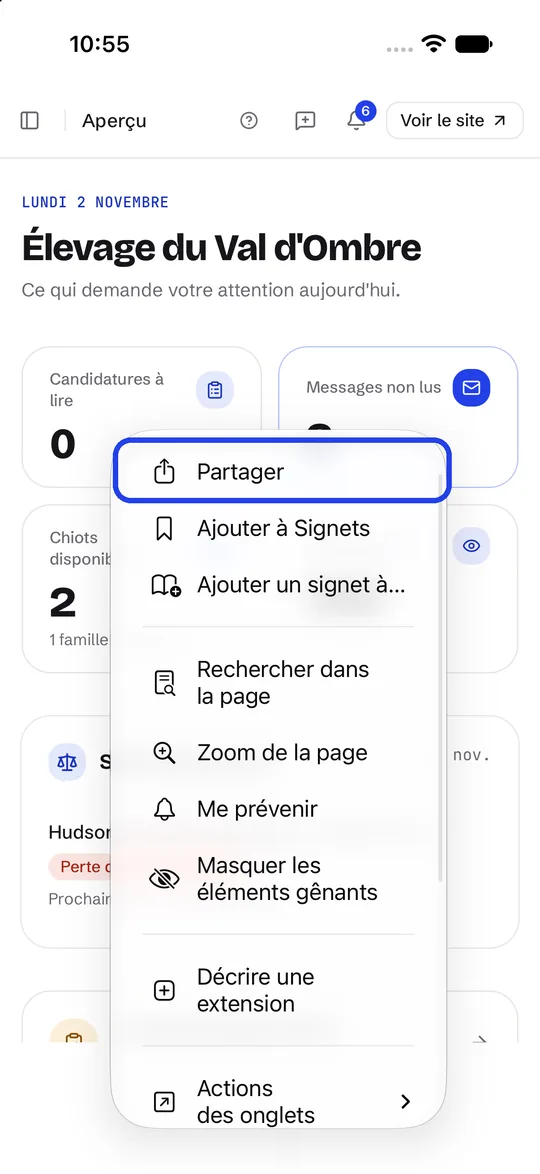
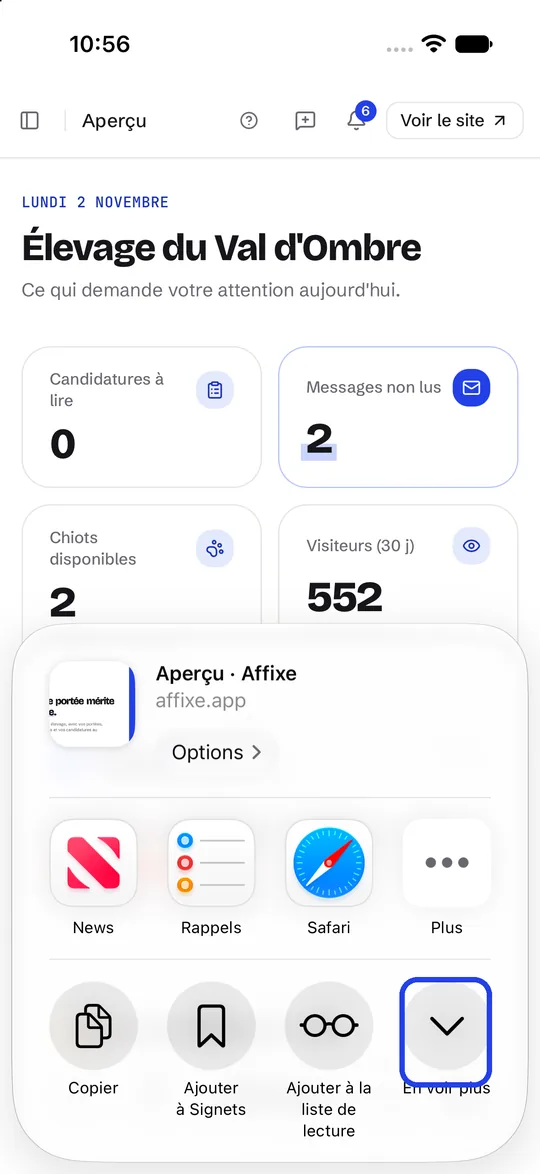
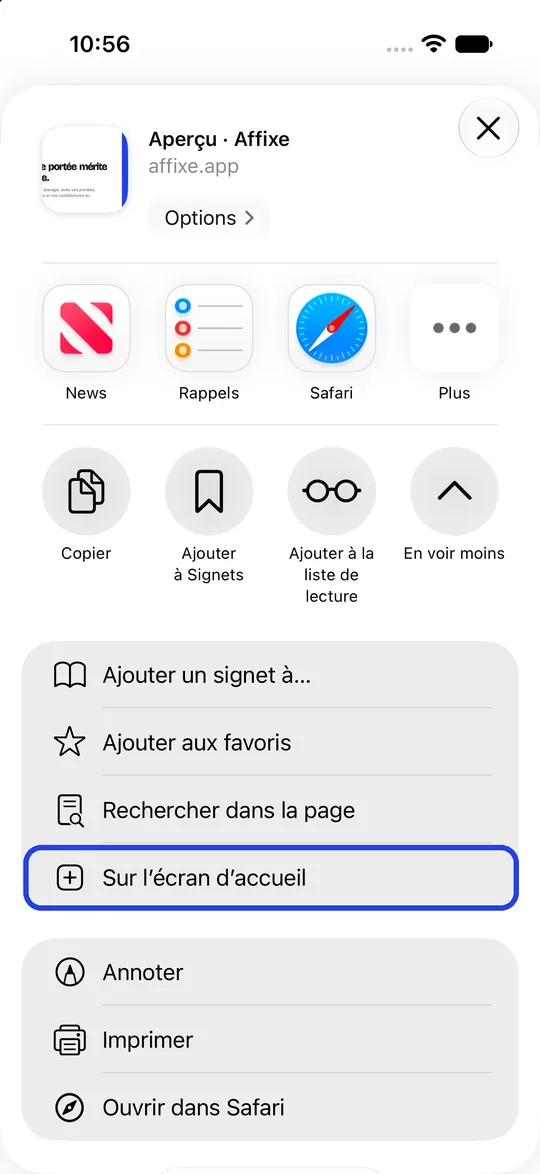
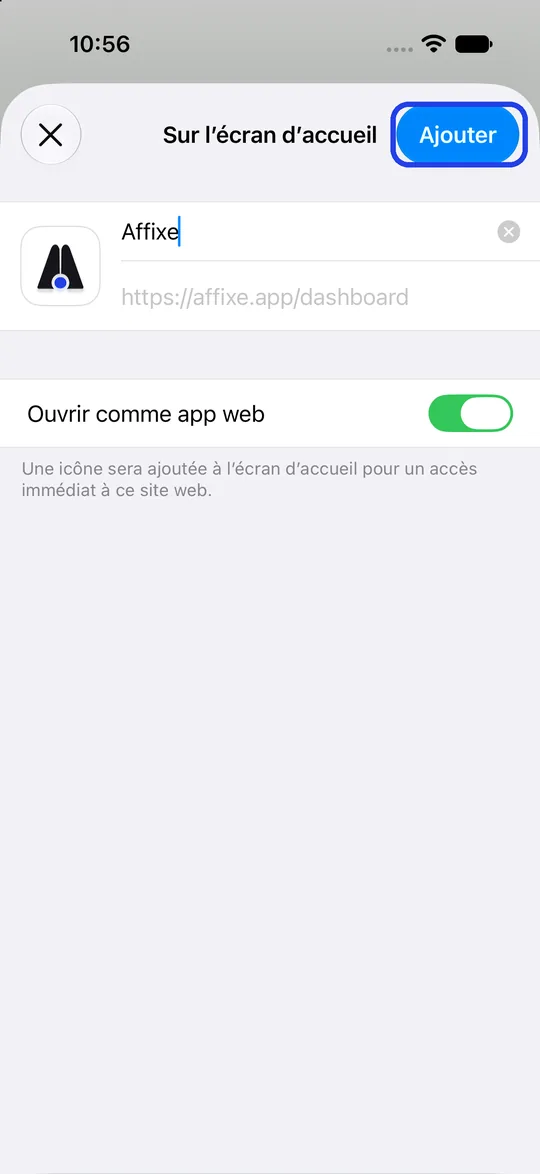
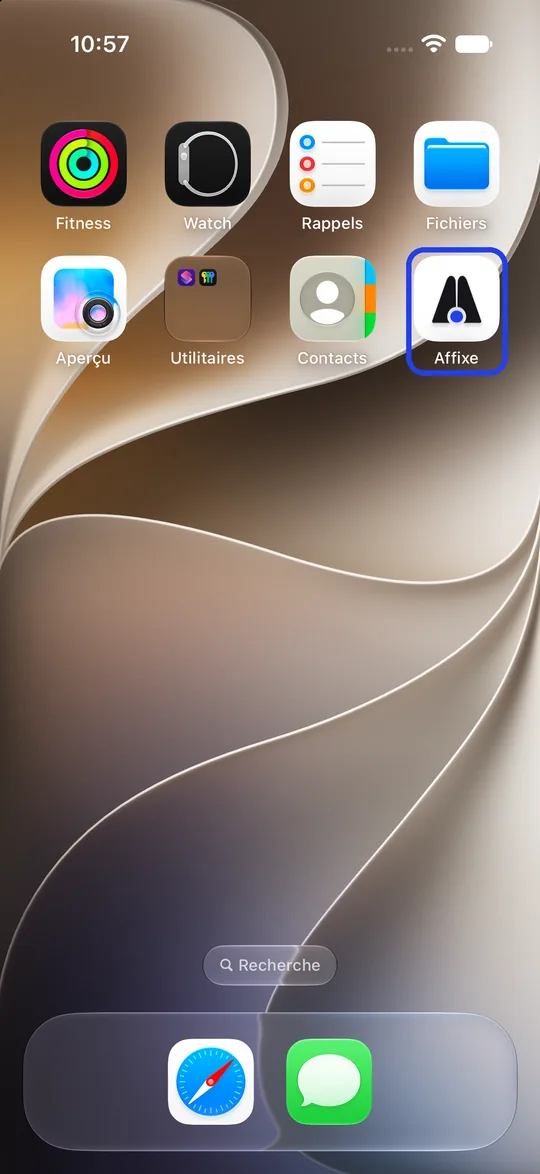
Ouvrez affixe.app dans Safari et connectez-vous. Touchez le menu ≡ en bas de l'écran, puis Partager. Dans la fenêtre de partage, touchez En voir plus, puis Sur l'écran d'accueil. Laissez Ouvrir comme app web activé, et touchez Ajouter.
2. Activer les notifications depuis l'app
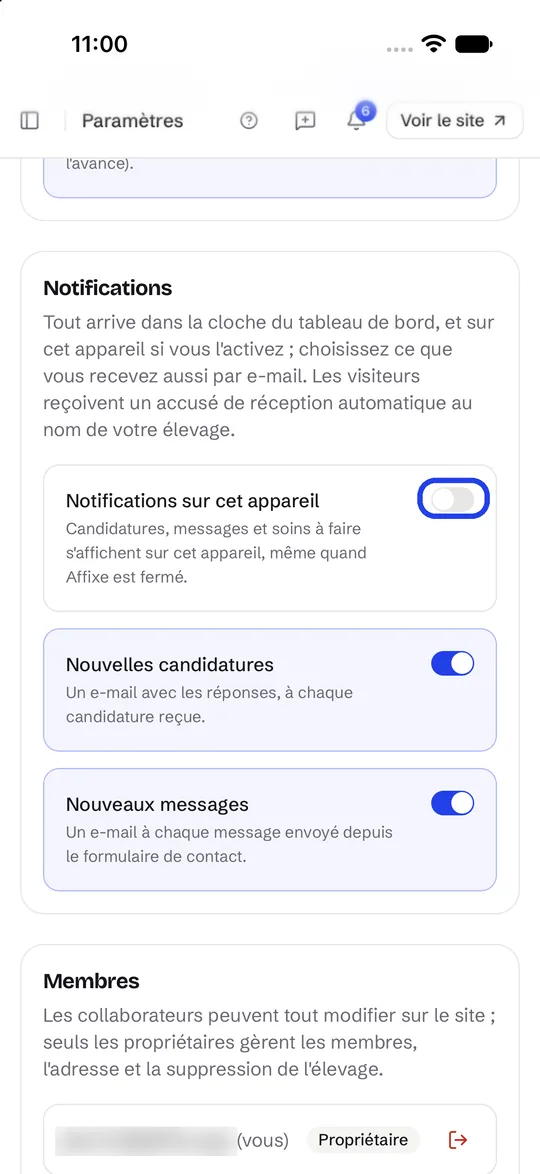
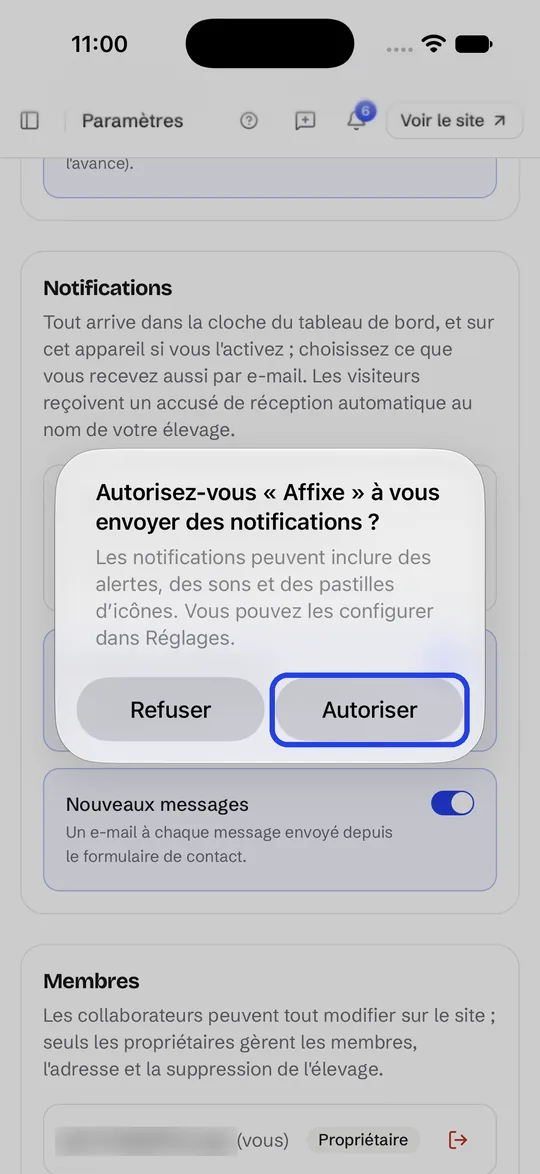
Ouvrez Affixe depuis sa nouvelle icône, pas depuis Safari. Allez dans Paramètres, section Notifications, et activez Notifications sur cet appareil. L'iPhone vous demande l'autorisation : touchez Autoriser.
Sur Android
Sur Android, les notifications fonctionnent directement dans Chrome. Installer Affixe sur l'écran d'accueil est facultatif, mais plus pratique : il s'ouvre alors comme une application.
1. Autoriser Chrome à envoyer des notifications
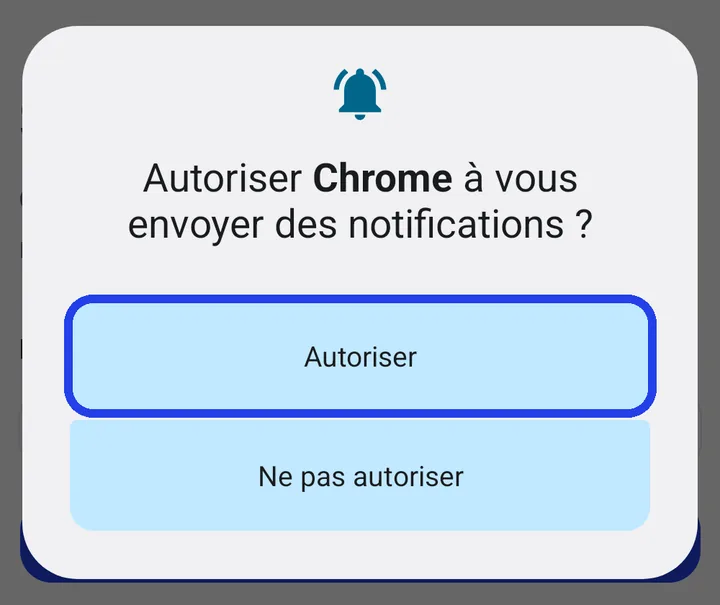
Sur Android 13 et plus récent, le téléphone demande d'abord si Chrome peut envoyer des notifications. Touchez Autoriser : sans cela, aucun site ne peut vous en envoyer, Affixe compris.
2. Installer Affixe (facultatif)
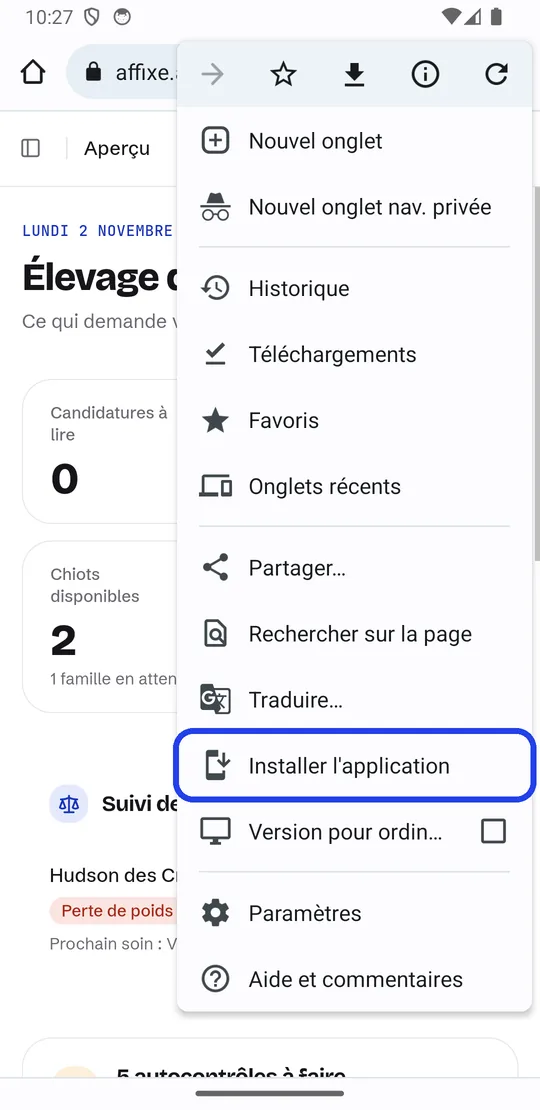
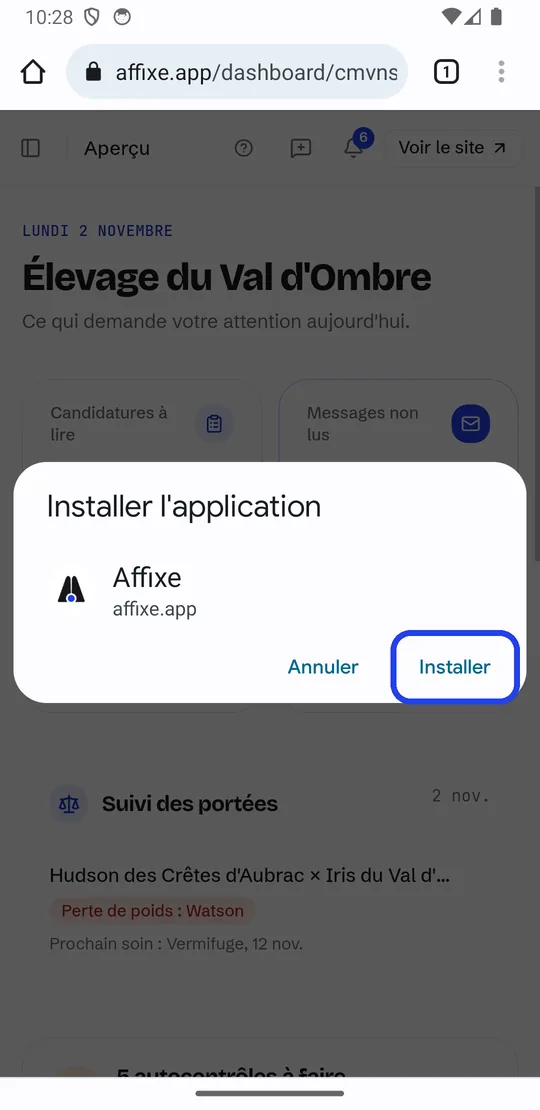
Ouvrez affixe.app dans Chrome et connectez-vous. Touchez le menu ⋮ en haut à droite, puis Installer l'application, et confirmez avec Installer. Affixe apparaît alors parmi vos applications.
3. Activer les notifications
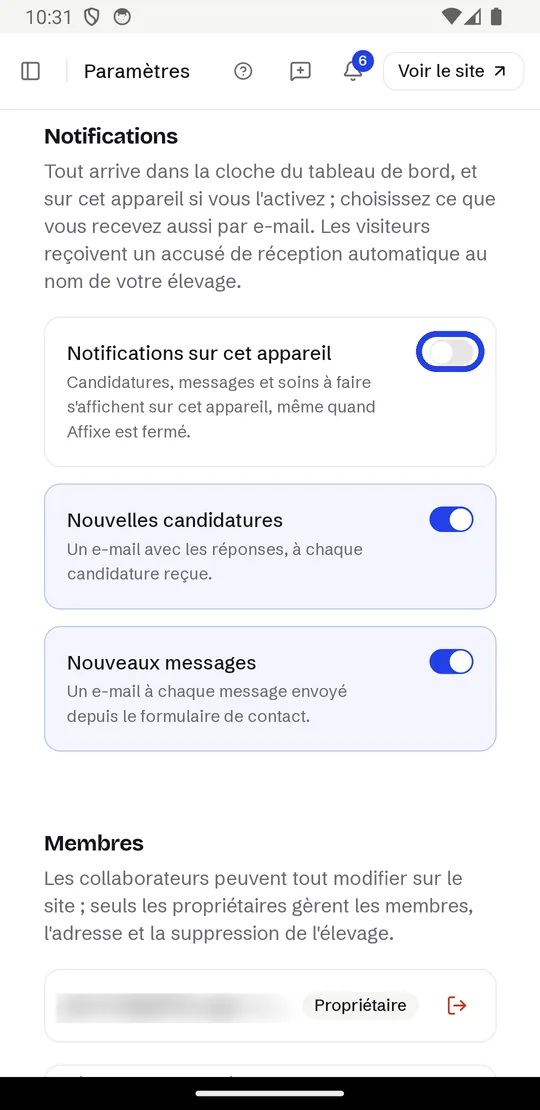
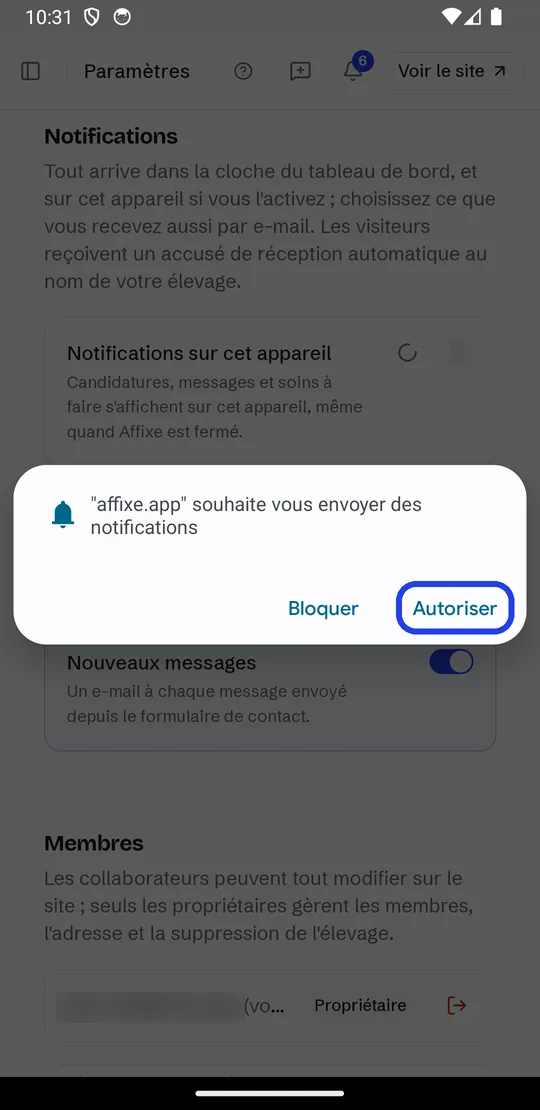
Dans Affixe, allez dans Paramètres, section Notifications, et activez Notifications sur cet appareil. Chrome vous demande l'autorisation pour affixe.app : touchez Autoriser.
Ce que vous recevez
Une notification arrive à chaque nouvelle candidature, à chaque message envoyé depuis votre site et pour les soins à faire. Touchez-la pour ouvrir Affixe au bon endroit.

Le réglage vaut pour un appareil : activez-le sur chaque téléphone, tablette ou ordinateur où vous voulez être prévenu. Les e-mails se règlent à part, juste en dessous, dans la même section des paramètres. Le tuto Régler son élevage fait le tour de ces réglages.
Ça ne marche pas ?
- Affixe indique que les notifications sont bloquées : vous avez refusé l'autorisation à un moment. Sur iPhone, allez dans Réglages, puis Notifications, puis Affixe. Sur Android, dans Chrome, menu ⋮, puis Paramètres, Paramètres des sites, Notifications, et autorisez affixe.app.
- Rien n'arrive sur Android : vérifiez que Chrome a le droit d'envoyer des notifications, dans les Paramètres du téléphone, Applications, Chrome, Notifications.
- Rien n'arrive sur iPhone : vérifiez que vous ouvrez bien Affixe depuis son icône, et que le mode Concentration ou Ne pas déranger n'est pas activé.